Comment animer une photo avec l’IA ?
Importez une photo nette, écrivez un court prompt avec une action et un mouvement de caméra, choisissez 5, 10 ou 30 secondes et une qualité, puis regardez le clip et ajustez une chose à la fois.
SPICYFRAME · GUIDES PRATIQUES
Comment animer une photo avec l’IA en cinq étapes : choisir la bonne photo, écrire un prompt de mouvement, choisir 5, 10 ou 30 secondes, prix dès 3,99 $.
5 secondes · 480p · 3,99 $US. Paiement à la vidéo, sans abonnement obligatoire.
Mis à jour
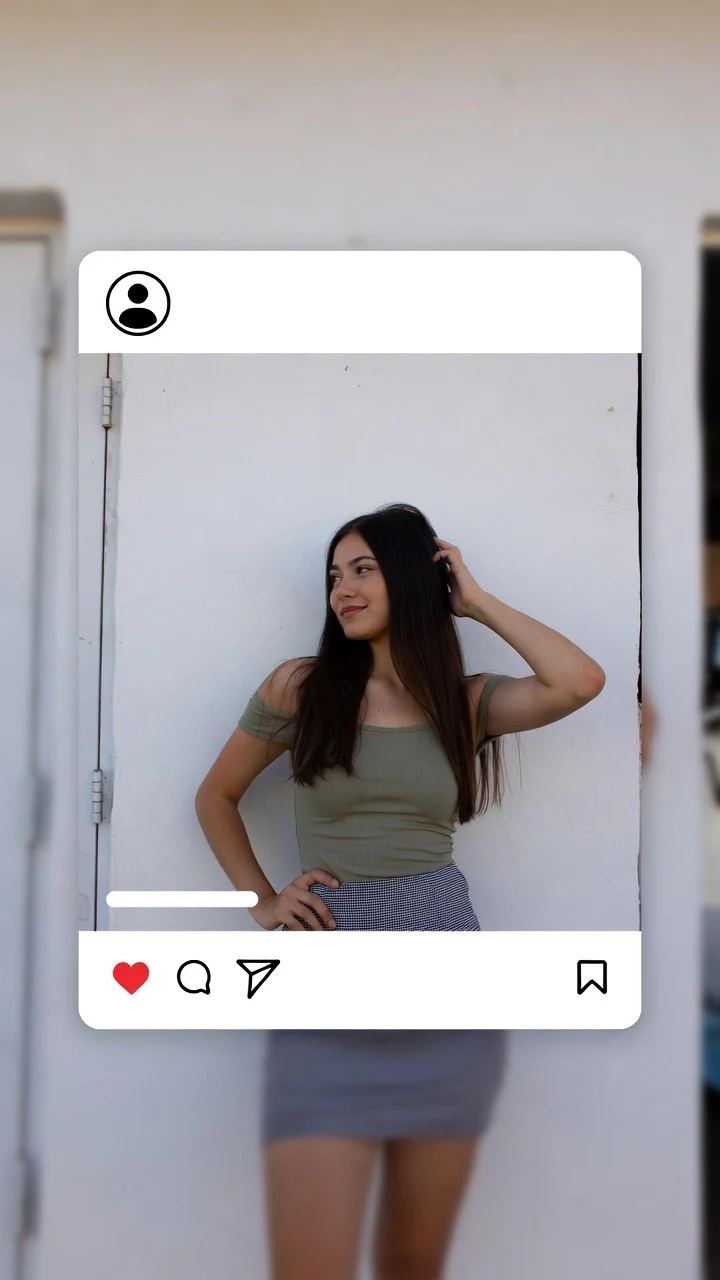
Un exemple public de SpicyFrame pour illustrer ce guide. Le résultat dépend de la photo et du prompt.
Animer une photo avec l’IA se résume à cinq étapes : choisir une photo nette, l’importer, décrire un mouvement et un mouvement de caméra dans un court prompt, choisir la durée et la qualité, puis regarder le clip et l’ajuster. Sur SpicyFrame, vous obtenez ainsi une vidéo verticale 9:16 de 5, 10 ou 30 secondes avec son d’ambiance natif, générée avec Seedance 2.5, dès 3,99 $ pour un test de 5 secondes. La suite de ce guide détaille chaque étape, avec des prompts à copier ; pour commencer tout de suite, la page image en vidéo IA s’ouvre directement sur le studio.
La photo décide de l’essentiel du résultat. Choisissez-la nette, bien éclairée, avec un sujet clairement visible : un visage visible, des mains visibles et un peu d’espace autour du corps pour qu’un pivot ou un pas ait de la place. Évitez les filtres beauté prononcés, les visages minuscules dans le cadre, les mains devant le visage et les arrière-plans chargés de lignes droites, qui peuvent se tordre pendant le mouvement. Une photo verticale convient à un clip vertical. Utilisez le fichier original plutôt que la capture d’une capture. SpicyFrame accepte les images JPG, PNG et WEBP de moins de 10 Mo : photos de votre pellicule, publications enregistrées, captures d’écran ou images IA que vous avez le droit d’utiliser.
Une seule photo suffit pour animer une image. Pour plus de contrôle, ajoutez jusqu’à 12 références et nommez-les dans le prompt : @Image 1 pour la personne, @Image 2 pour la tenue complète, @Image 3 pour le lieu. Le modèle sait ainsi quelle image fixe le visage et laquelle fixe la garde-robe ou le décor. Avant l’import, vous pouvez choisir si vos nouvelles photos et vidéos sont conservées ; désactivez le stockage et rien de nouveau n’est enregistré dans votre bibliothèque ni dans le brouillon du navigateur.
Un prompt pour animer une image avec l’IA doit décrire ce qui change, pas ce que la photo montre déjà. Utilisez une formule simple : sujet, une action, un mouvement de caméra, la lumière, l’ambiance et, si vous voulez, un son. Modèle : « @Image 1 [action], [mouvement de caméra], [lumière], [ambiance], [son]. » Exemple : « @Image 1 se tourne lentement vers la caméra et sourit, lent travelling avant, chaude lumière de fenêtre, ambiance détendue, calme d’une pièce silencieuse. » Ajoutez « conserver le visage et la tenue » quand l’identité compte. Évitez les longues listes d’actions, les mots-clés de qualité comme « chef-d’œuvre 8K » et les demandes vagues comme « rends-le cinématographique », qui laissent au modèle la liberté de changer la personne.
Portraits : 1. « @Image 1 cligne des yeux naturellement et sourit, caméra fixe, douce lumière du jour, ambiance calme. » 2. « @Image 1 tourne la tête vers la fenêtre, très lent travelling avant, contre-jour doré. » 3. « @Image 1 glisse ses cheveux derrière l’oreille et rit, faible profondeur de champ, ambiance de pièce cosy. » En pied : 4. « @Image 1 marche vers la caméra, travelling de suivi stable, rue en ville au crépuscule, circulation au loin. » 5. « @Image 1 fait un lent demi-tour et la robe s’évase doucement, travelling latéral, terrasse au coucher du soleil. » Extérieur : 6. « Le vent passe dans les cheveux et la veste de @Image 1, caméra fixe, ciel couvert, léger bruit de vent. » 7. « @Image 1 est assise au bord de la piscine pendant que l’eau ondule, lent travelling avant, après-midi lumineux, éclaboussures au loin. » Glamour : 8. « @Image 1 s’appuie contre un encadrement de porte sous un néon rouge, lent travelling avant, sourire assuré, basses sourdes de club. » 9. « @Image 1 est assise près d’une haute fenêtre en peignoir de soie, lumière du matin, regard joueur. » Paysage : 10. « Les nuages dérivent et la lumière glisse sur le paysage de @Image 1, lent panoramique vers la droite, chants d’oiseaux. »
Cinq secondes tiennent un seul geste et font le bon premier test. Dix secondes conviennent à une marche, un pivot ou une lente orbite. Trente secondes, générées en une seule passe, conviennent à une scène calme avec un début, un milieu et une fin ; décrivez tout le parcours, car les clips longs laissent plus de temps aux visages et aux mains pour dériver. La Moyenne 480p coûte moins cher et suffit pour vérifier le mouvement ; la Haute 720p garde le tissu, les cheveux et la texture de la peau plus nets pour la version finale. Chaque clip SpicyFrame est un MP4 vertical 9:16, prêt pour Reels, TikTok et Stories.
Les prix s’affichent avant de payer. En Moyenne 480p : 3,99 $ pour 5 secondes, 4,99 $ pour 10 et 11,99 $ pour 30. En Haute 720p : 4,99 $, 8,99 $ et 24,99 $. En Ultra 1080p : 11,99 $, 23,99 $ et 70,99 $. Vous pouvez payer une seule vidéo sans compte ni abonnement, ou recharger des piments (100 piments = 1 $). Les plans hebdomadaires facultatifs donnent 25 % de piments en plus pour le même prix : Starter à 9,99 $ pour 1 249 piments, Creator à 19,99 $ pour 2 499 et Studio à 39,99 $ pour 4 999 ; ils se renouvellent chaque semaine et peuvent être résiliés avant le renouvellement. Une méthode économique : tester 5 secondes en Moyenne, puis ne générer en Haute que la version à garder.
Regardez le clip une fois en plein écran, puis faites-le défiler lentement au début, au milieu et à la fin. Vérifiez le visage, les mains, la tenue et les lignes de l’arrière-plan. Si le visage dérive, gardez-le plus grand dans le cadre, raccourcissez le clip et ajoutez « conserver le visage ». Si les mains paraissent bizarres, gardez-les immobiles ou posées sur une surface. Si l’arrière-plan se déforme, ralentissez la caméra ou fixez-la. Si la tenue change, ajoutez une référence en pied en @Image 2. Ne changez qu’une chose à la fois pour savoir ce qui a réglé le problème. Les échecs confirmés du prestataire restituent vos piments, et un échec confirmé sur un paiement à l’unité est remboursé.
Animez des photos qui vous appartiennent ou que vous avez l’autorisation de transformer. Toute personne réelle identifiable doit avoir 18 ans ou plus et avoir accepté la transformation par IA ainsi que la façon dont le clip sera partagé. SpicyFrame est un studio 18+ : les scènes glamour, mode, style lingerie, maillot de bain et style NSFW d’adultes sont les bienvenues, mais il ne produit pas de contenu sexuel explicite, n’a aucune fonction qui retire les vêtements, et ses règles interdisent d’animer des célébrités ou qui que ce soit sans consentement. Les contrôles de sécurité du prestataire s’appliquent à chaque demande, un prompt peut donc être refusé ; réécrivez-le alors autour de la tenue, de la lumière et du travail de caméra.
| Durée | Idéal pour | Moyenne 480p | Haute 720p | Ultra 1080p |
|---|---|---|---|---|
| 5 secondes | Un geste, un premier test | 3,99 $ | 4,99 $ | 11,99 $ |
| 10 secondes | Une marche, un pivot ou une orbite | 4,99 $ | 8,99 $ | 23,99 $ |
| 30 secondes | Une scène lente avec un vrai arc | 11,99 $ | 24,99 $ | 70,99 $ |
Importez une photo nette, écrivez un court prompt avec une action et un mouvement de caméra, choisissez 5, 10 ou 30 secondes et une qualité, puis regardez le clip et ajustez une chose à la fois.
Une photo nette et bien éclairée, avec un visage et des mains visibles, un arrière-plan simple et un peu d’espace autour du sujet pour le mouvement.
Demandez un seul petit mouvement lent, comme un pivot, un clignement d’yeux ou du vent dans les cheveux, associez-le à un lent mouvement de caméra et limitez le premier test à 5 secondes.
Oui, si vous avez le droit de l’utiliser. Les fichiers plus nets s’animent mieux, et toute personne réelle identifiable doit être un adulte qui a donné son accord.
Sur SpicyFrame, 5, 10 ou 30 secondes en une seule passe, en MP4 vertical 9:16 avec son d’ambiance natif.
De 3,99 $ pour 5 secondes en Moyenne 480p à 70,99 $ pour 30 secondes en Ultra 1080p, avec le prix affiché avant de payer.
Non. Vous pouvez payer une seule vidéo en invité ; le lien de la vidéo reste disponible 24 heures après la fin du rendu. Les plans hebdomadaires sont facultatifs.
Non. SpicyFrame prend en charge les esthétiques glamour et style NSFW d’adultes consentants, mais ne produit pas de contenu sexuel explicite.