Wie animiere ich ein Bild mit KI?
Lade ein scharfes Foto hoch, schreib einen kurzen Prompt mit einer Aktion und einer Kamerabewegung, wähl 5, 10 oder 30 Sekunden und eine Qualität, dann prüf den Clip und ändere jeweils eine Sache.
SPICYFRAME · PRAXIS-RATGEBER
Bild animieren mit KI in fünf Schritten: das richtige Foto wählen, Bewegung und Kamera beschreiben, 5, 10 oder 30 Sekunden einstellen und Fehler beheben.
5 Sekunden · 480p · 3,99 $. Pro Video bezahlen, kein Abo erforderlich.
Aktualisiert
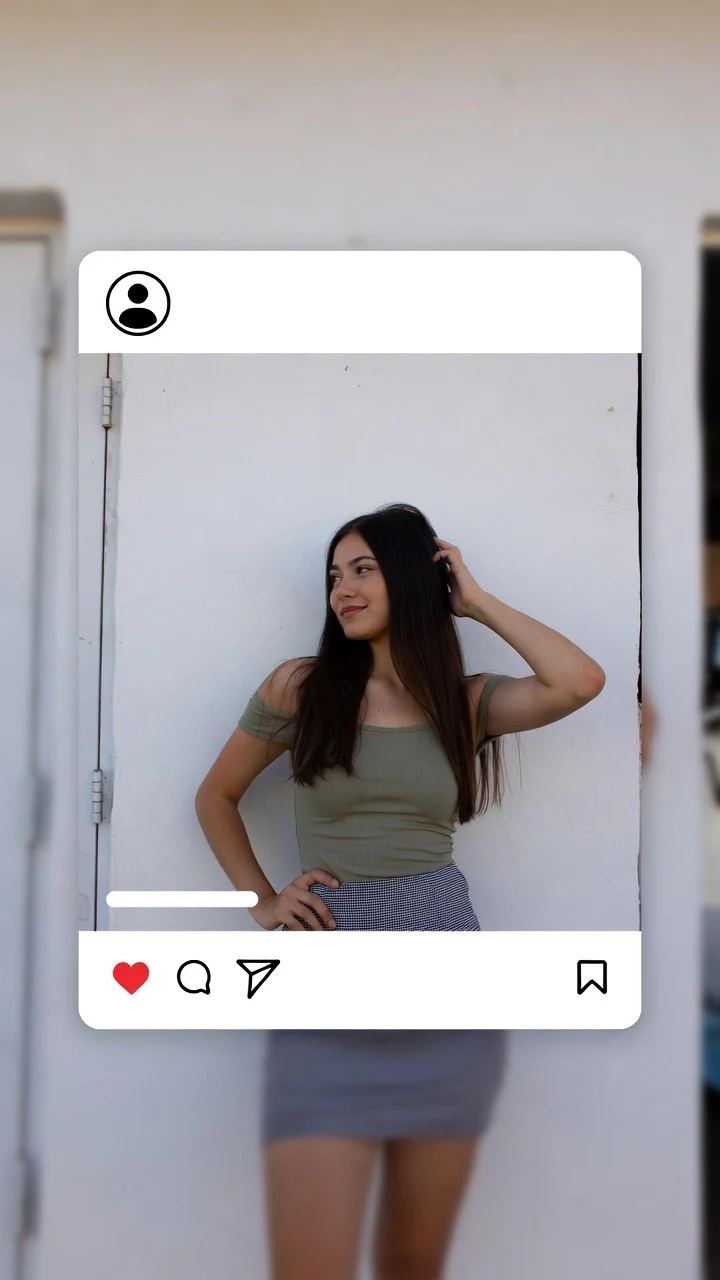
Ein öffentliches SpicyFrame-Beispiel zu diesem Leitfaden. Das Ergebnis hängt vom Foto und vom Prompt ab.
Ein Bild mit KI zu animieren läuft auf fünf Schritte hinaus: ein scharfes Foto wählen, hochladen, in einem kurzen Prompt eine Bewegung und eine Kamerabewegung beschreiben, Länge und Qualität wählen, dann den Clip prüfen und nachbessern. Bei SpicyFrame entsteht so ein vertikales 9:16-Video mit 5, 10 oder 30 Sekunden und nativem Umgebungston, gerendert mit Seedance 2.5, ab 3,99 $ für einen Fünf-Sekunden-Test. Der Rest dieses Ratgebers erklärt jeden Schritt, mit Prompts zum Kopieren; um gleich loszulegen, öffnet die Seite Bild zu Video KI direkt mit dem Studio.
Das Foto entscheidet den Großteil des Ergebnisses. Wähl eines, das scharf und gut ausgeleuchtet ist und das Motiv klar zeigt: ein sichtbares Gesicht, sichtbare Hände und etwas Platz um den Körper, damit eine Drehung oder ein Schritt Raum hat. Vermeide starke Beauty-Filter, winzige Gesichter im Bild, Hände vor dem Gesicht und unruhige Hintergründe voller gerader Linien, die sich bei Bewegung verbiegen können. Ein Hochformatfoto passt zu einem Hochformat-Clip. Nutze die Originaldatei statt eines Screenshots vom Screenshot. SpicyFrame akzeptiert JPG, PNG und WEBP bis 10 MB: Fotos aus deiner Galerie, gespeicherte Social-Posts, Screenshots oder KI-Bilder, die du verwenden darfst.
Ein Foto reicht, um ein Bild zu animieren. Willst du mehr Kontrolle, füg bis zu 12 Referenzen hinzu und benenne sie im Prompt: @Image 1 für die Person, @Image 2 für das komplette Outfit, @Image 3 für den Ort. So weiß das Modell, welches Bild das Gesicht festlegt und welches die Garderobe oder den Hintergrund. Vor dem Hochladen kannst du wählen, ob neue Fotos und Videos behalten werden; schalte das Speichern aus, dann wird nichts Neues in deiner Bibliothek oder deinem Browser-Entwurf gespeichert.
Ein Prompt zum Animieren eines Bilds sollte beschreiben, was sich ändert, nicht was das Bild schon zeigt. Nutze eine einfache Formel: Motiv, eine Aktion, eine Kamerabewegung, Licht, Stimmung und, wenn du willst, ein Geräusch. Vorlage: „@Image 1 [Aktion], [Kamerabewegung], [Licht], [Stimmung], [Ton].“ Beispiel: „@Image 1 dreht sich langsam zur Kamera und lächelt, langsamer Push-in, warmes Fensterlicht, entspannte Stimmung, leiser Raumklang.“ Ergänze „Gesicht und Outfit unverändert lassen“, wenn die Identität wichtig ist. Vermeide lange Listen von Aktionen, Qualitäts-Tags wie „8K masterpiece“ und vage Wünsche wie „mach es cineastisch“, die dem Modell Spielraum geben, die Person zu verändern.
Porträts: 1. „@Image 1 blinzelt natürlich und lächelt, fixierte Kamera, weiches Tageslicht, ruhige Stimmung.“ 2. „@Image 1 dreht den Kopf zum Fenster, sehr langsamer Push-in, goldenes Gegenlicht.“ 3. „@Image 1 streicht sich das Haar hinters Ohr und lacht, geringe Schärfentiefe, gemütliche Raumatmosphäre.“ Ganzkörper: 4. „@Image 1 geht auf die Kamera zu, ruhiger Tracking-Shot, Stadtstraße in der Dämmerung, entfernter Verkehr.“ 5. „@Image 1 macht eine langsame halbe Drehung, sodass das Kleid sanft schwingt, seitlicher Tracking-Shot, Terrasse bei Sonnenuntergang.“ Draußen: 6. „Wind bewegt Haare und Jacke von @Image 1, statische Kamera, bedecktes Licht, leises Windgeräusch.“ 7. „@Image 1 sitzt am Poolrand, während sich das Wasser kräuselt, langsamer Push-in, heller Nachmittag, entferntes Plätschern.“ Glamour: 8. „@Image 1 lehnt unter rotem Neon in einem Türrahmen, langsamer Push-in, selbstbewusstes Lächeln, tiefer Club-Bass.“ 9. „@Image 1 sitzt im Seidenmorgenmantel an einem hohen Fenster, Morgenlicht, verspielter Blick.“ Landschaft: 10. „Wolken ziehen und das Licht wandert über die Landschaft in @Image 1, langsamer Schwenk nach rechts, Vogelgezwitscher.“
Fünf Sekunden fassen eine Geste und sind der richtige erste Test. Zehn Sekunden passen zu einem Gang, einer Drehung oder einem langsamen Orbit. Dreißig Sekunden, in einem Durchgang gerendert, passen zu einer ruhigen Szene mit Anfang, Mitte und Ende; beschreib den ganzen Ablauf, denn lange Clips geben Gesichtern und Händen mehr Zeit, abzudriften. Mittel 480p ist günstiger und reicht, um die Bewegung zu prüfen; Hoch 720p hält Stoff, Haare und Hauttextur für die finale Version schärfer. Jeder SpicyFrame-Clip ist ein vertikales 9:16-MP4, bereit für Reels, TikTok und Stories.
Die Preise werden vor der Zahlung angezeigt. Mittel 480p kostet 3,99 $ für 5 Sekunden, 4,99 $ für 10 und 11,99 $ für 30. Hoch 720p kostet 4,99 $, 8,99 $ und 24,99 $; Ultra 1080p kostet 11,99 $, 23,99 $ und 70,99 $. Du kannst ein einzelnes Video ohne Konto und ohne Abo bezahlen oder Piments aufladen (100 Piments = 1 $). Optionale Wochenpläne geben dir 25 % mehr Piments fürs Geld: Starter für 9,99 $ mit 1.249 Piments, Creator für 19,99 $ mit 2.499 und Studio für 39,99 $ mit 4.999; sie verlängern sich wöchentlich und lassen sich vor der Verlängerung kündigen. Günstig arbeitest du, wenn du in Mittel mit fünf Sekunden testest und nur den Favoriten in Hoch renderst.
Sieh dir den Clip einmal im Vollbild an und scrolle dann langsam durch Anfang, Mitte und Ende. Prüf Gesicht, Hände, Outfit und die Linien im Hintergrund. Driftet das Gesicht, halte es größer im Bild, kürze den Clip und ergänze „Gesicht unverändert lassen“. Sehen Hände seltsam aus, lass sie ruhig oder auf einer Fläche liegen. Verzieht sich der Hintergrund, verlangsame die Kamera oder fixiere sie. Ändert sich das Outfit, füg eine Ganzkörper-Referenz als @Image 2 hinzu. Ändere immer nur eine Sache, damit du weißt, was geholfen hat. Bei bestätigten Fehlschlägen des Anbieters bekommst du deine Piments zurück, und ein bestätigter Fehlschlag bei einer Einzelzahlung wird erstattet.
Animiere Bilder, die dir gehören oder die du verwandeln darfst. Jede erkennbare reale Person muss mindestens 18 sein und der KI-Verwandlung sowie der Art, wie der Clip geteilt wird, zugestimmt haben. SpicyFrame ist ein 18+-Studio: Glamour, Mode, Dessous-Stil, Bademode und Szenen im NSFW-Stil mit Erwachsenen sind willkommen, aber es entstehen keine expliziten sexuellen Inhalte, es gibt keine Funktion, die Kleidung entfernt, und die Regeln verbieten, Prominente oder Personen ohne Einwilligung zu animieren. Die Sicherheitsprüfung des Anbieters gilt für jede Anfrage, ein Prompt kann also abgelehnt werden; formuliere ihn dann rund um Garderobe, Licht und Kameraarbeit neu.
| Länge | Ideal für | Mittel 480p | Hoch 720p | Ultra 1080p |
|---|---|---|---|---|
| 5 Sekunden | Eine Geste, ein erster Test | 3,99 $ | 4,99 $ | 11,99 $ |
| 10 Sekunden | Ein Gang, eine Drehung oder ein Orbit | 4,99 $ | 8,99 $ | 23,99 $ |
| 30 Sekunden | Eine langsame Szene mit klarem Bogen | 11,99 $ | 24,99 $ | 70,99 $ |
Lade ein scharfes Foto hoch, schreib einen kurzen Prompt mit einer Aktion und einer Kamerabewegung, wähl 5, 10 oder 30 Sekunden und eine Qualität, dann prüf den Clip und ändere jeweils eine Sache.
Ein scharfes, gut ausgeleuchtetes Bild mit sichtbarem Gesicht und sichtbaren Händen, einem einfachen Hintergrund und etwas Platz um das Motiv für die Bewegung.
Verlange eine kleine, langsame Bewegung wie eine Drehung, ein Blinzeln oder Wind im Haar, kombiniere sie mit einer langsamen Kamerabewegung und halte den ersten Test bei fünf Sekunden.
Ja, wenn du es verwenden darfst. Schärfere Dateien animieren besser, und jede reale, erkennbare Person darauf muss erwachsen sein und zugestimmt haben.
Bei SpicyFrame 5, 10 oder 30 Sekunden in einem Durchgang, als vertikales 9:16-MP4 mit nativem Umgebungston.
Ab 3,99 $ für fünf Sekunden in Mittel 480p bis 70,99 $ für 30 Sekunden in Ultra 1080p, mit Preisanzeige vor der Zahlung.
Nein. Du kannst ein einzelnes Video als Gast bezahlen; der Videolink ist 24 Stunden nach Fertigstellung verfügbar. Wochenpläne sind optional.
Nein. SpicyFrame unterstützt Glamour und Ästhetik im NSFW-Stil mit einwilligenden Erwachsenen, aber explizite sexuelle Inhalte entstehen nicht.