Ohne Abo
Nur eine Szene?
Starte mit Piments.
Lade dein Guthaben einmal auf. Nutze Piments, wann du willst. Kein Abo nötig.
Erstellen ab 399 Piments ↗ SPICYFRAME
18+ · Foto zu Video KI mit Ton
Bild zu Video KI macht aus einem Foto, das du schon hast, einen kurzen Film: Bild hochladen, in einem Satz beschreiben, was sich bewegen soll, und SpicyFrame erzeugt mit Seedance 2.5 einen Clip im Hochformat von 5, 10 oder 30 Sekunden mit Ton. Ob du es Bild zu Video oder Foto zu Video KI nennst: Das Studio ist ab 18, hat eine spicy Seite – Ausgeh-, Mode-, Strand- und Glamourfotos einwilligender Erwachsener – und erstellt nie explizite Inhalte.
Wähle ein oder mehrere Models für ein Video zu zweit oder in einer Gruppe. Beschreibe im Prompt, wer zu sehen ist.
Tippe @, um ein Bild in deiner Szene zu erwähnen.
Wähle eine Idee zum Hinzufügen. Dein bisheriger Text bleibt erhalten.
Schlägt die Erstellung fehl, bekommst du dein Geld zurück.
Eine Zahlung, kein Abo nötig. Piments werden einmal abgebucht und dein Guthaben bleibt in deinem Konto gespeichert. Gast-Videos landen nie in einer Bibliothek; früher gespeicherte Dateien kannst du in den Einstellungen löschen.
Erstellt mit Seedance 2.5 von ByteDance: starke Konsistenz von Gesicht, Outfit und Stil mit deinen Referenzfotos.
Lade deine Referenzen hoch, beschreib die Szene und wähl die Länge. Dein Clip erscheint genau hier.
Deine Videos erscheinen hier nach dem Checkout oder der Generierung. Erstell ruhig weiter, während sie rendern.
Bestellungen mit Anmeldung sind auf allen Geräten verfügbar. Gast-Bestellungen brauchen die Sitzung dieses Browsers. Die Renderzeit variiert; ein fester Countdown wird nicht versprochen.
Jedes Paar zeigt ein Referenzfoto und den Clip, den SpicyFrame daraus mit Seedance 2.5 erstellt hat. Es sind Bilder, wie man sie wirklich auf dem Handy hat – ein gespeicherter Post, ein Blitzfoto beim Abendessen, ein Handyfoto von hinten, ein Nachtfoto an der Autotür. Das Modell übernimmt Gesicht, Outfit und Umgebung und ergänzt Bewegung, Kamera und Umgebungston; eine exakte Ähnlichkeit ist nie garantiert.
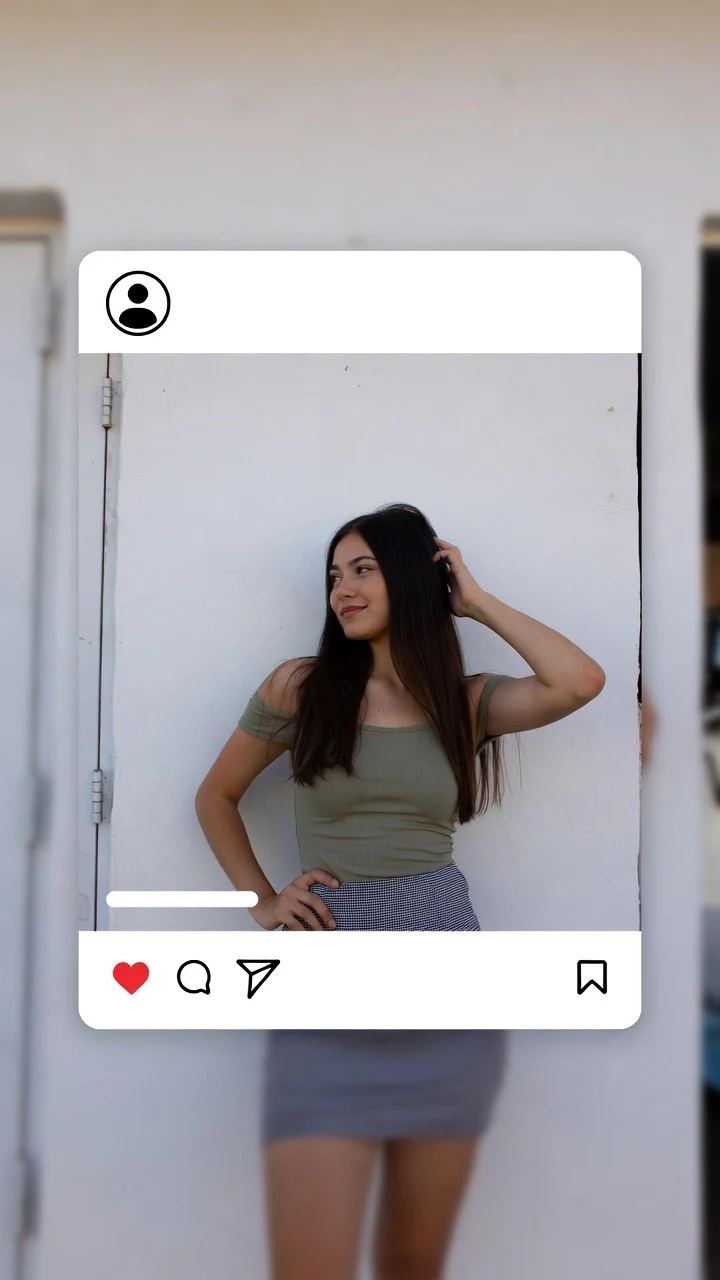 FotoKI-Video
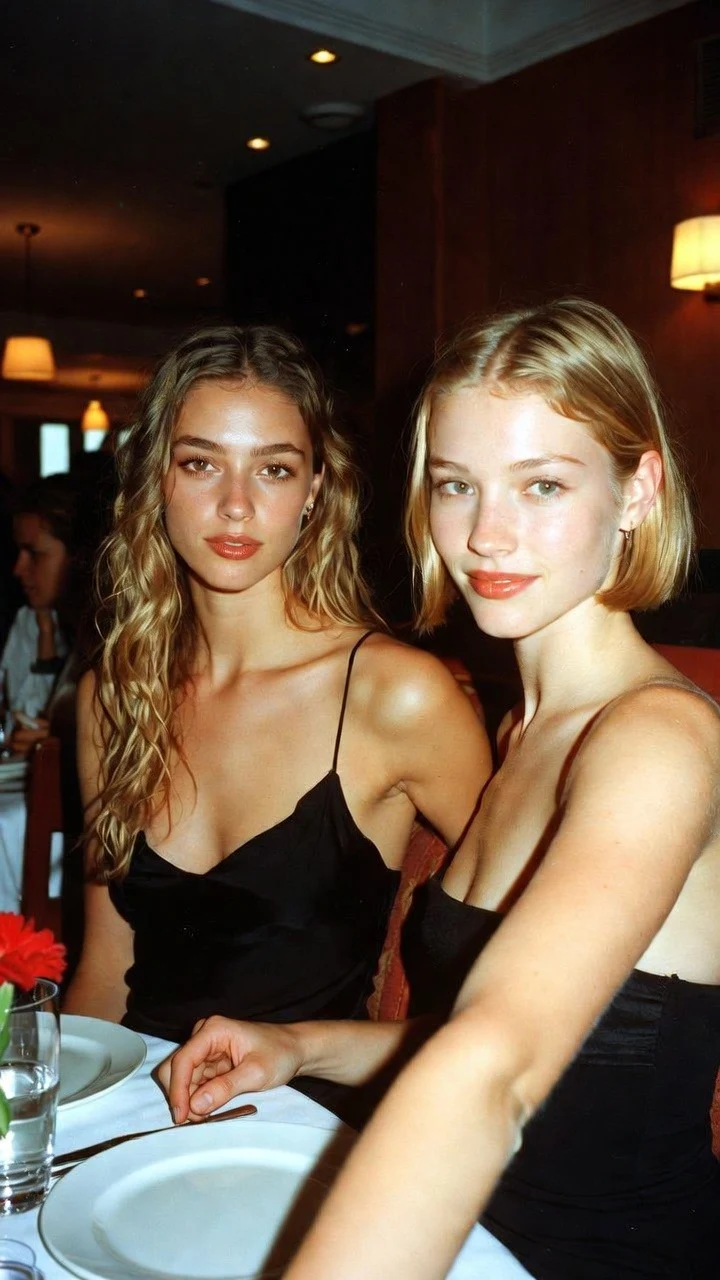 FotoKI-Video
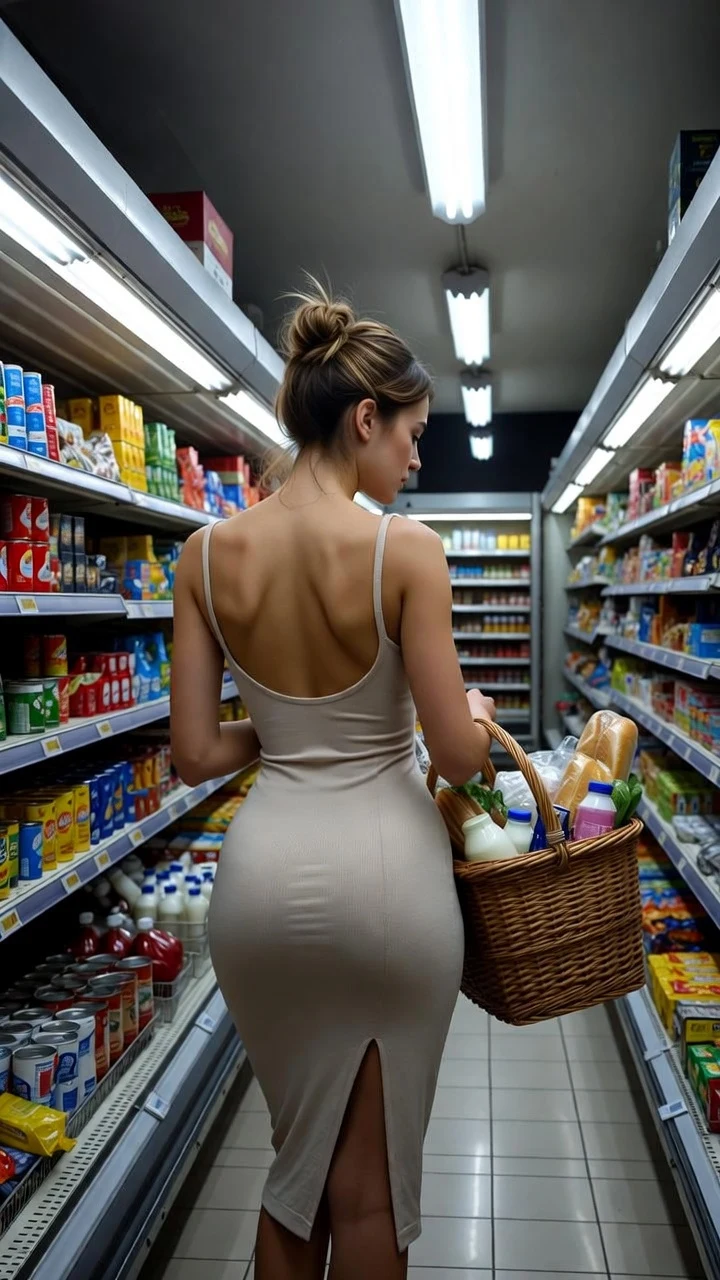 FotoKI-Video
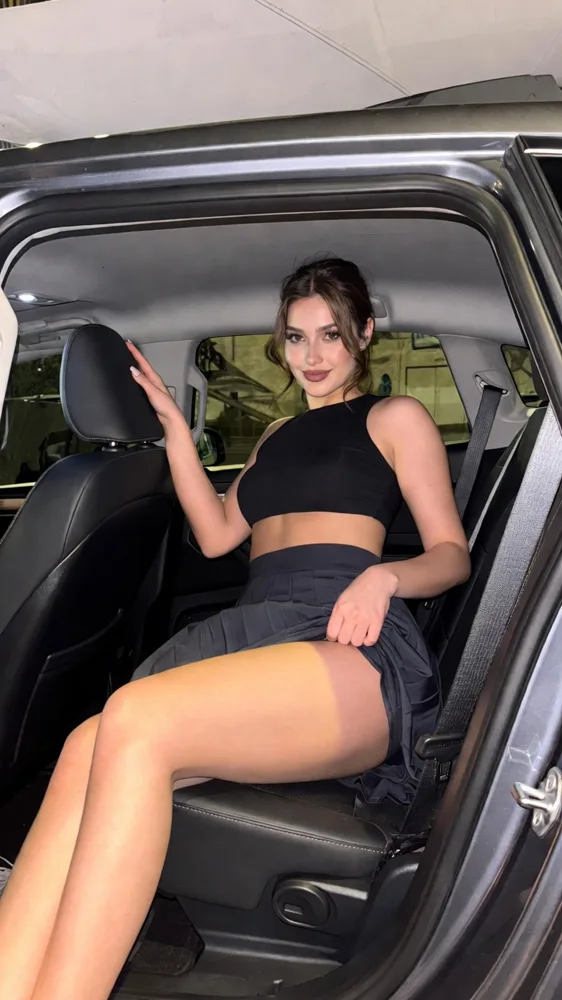 FotoKI-Video
Das Studio ist ganz oben auf dieser Seite. Der genaue Preis steht auf dem Button, bevor etwas berechnet wird.
Lade ein scharfes Foto hoch, das dir gehört oder das du verwenden darfst und auf dem nur Erwachsene zu sehen sind: ein Bild aus der Galerie, ein Selfie, ein gespeicherter Post oder ein KI-Bild. Weitere Referenzen helfen nur, wenn jede eine Aufgabe hat, etwa ein zweiter Blickwinkel auf das Gesicht oder eine Ganzkörperaufnahme des Outfits. Kein eigenes Foto? Wähle ein fiktives erwachsenes Model aus der Bibliothek des Studios oder schreibe nur einen Prompt.
Gib @ ein, um @Image 1 einzufügen, und beschreibe dann eine Handlung, eine Kamerabewegung, das Licht und ein Geräusch: „@Image 1 dreht sich zur Kamera und lächelt, warmes Abendlicht, langsamer Push-in, leiser Straßenlärm.“ Wie alles aussieht, zeigt das Foto schon; der Prompt muss nur die Bewegung erklären.
Wähle 5, 10 oder 30 Sekunden und Medium 480p, High 720p oder Ultra High 1080p, bestätige deine Bildrechte und prüfe den Preis. Bezahle dieses eine Video als Gast oder mit Piments, verfolge das Rendering und sieh dir den ganzen Clip an, bevor du das MP4 herunterlädst.
Ein Bild-zu-Video-Modell verschiebt, verzerrt oder zoomt nicht einfach die Pixel des Originals, und es setzt dein Foto auch nicht in eine Vorlage ein. Es liest Aussehen, Bildaufbau und Licht des Fotos und erzeugt dann neue Einzelbilder, die deinem Prompt folgen: eine Kopfdrehung, zwei Schritte, Haare im Wind, eine langsame Kamerafahrt. Alles, was das Foto nicht zeigt – die Rückseite einer Jacke, eine verdeckte Hand, die andere Gesichtshälfte –, muss erfunden werden.
Deshalb entscheiden die Wahl des Fotos und die Größe der Bewegung über den Großteil des Ergebnisses. Eine kleine, glaubwürdige Handlung auf einem klaren Foto wirkt natürlich; eine große Drehung auf einem abgeschnittenen, unscharfen Bild lässt dem Modell zu viel zu raten. Der Clip ist eine neue, synthetische Szene, keine Aufnahme von etwas, das wirklich passiert ist: Stell ihn beim Teilen auch so dar und nutze die KI-Kennzeichnung der Plattform, wo es eine gibt.
Prüf das Foto, bevor du ein Rendering bezahlst. Diese Punkte zählen mehr als die Auflösung oder ein längerer Prompt:
Hat ein Foto eines dieser Probleme, nimm ein anderes oder verlange eine kleinere Bewegung. Der Ratgeber zu den besten Fotos für KI-Videos (auf Englisch) zeigt jeden Fall genauer.
Nicht jeder Prompt passt zu jedem Bild. Geh von dem Fototyp aus, den du hast, und teste kurz, bevor du lange Clips machst:
| Dein Foto | Bewegung, die funktioniert | Ein erster Test |
|---|---|---|
| Nahes Porträt oder Selfie | Ein Blinzeln, ein kleines Lächeln, eine sanfte Kopfdrehung | 5 s in Medium (3,99 $), sehr langsamer Push-in |
| Ganzkörper- oder Outfitfoto | Zwei langsame Schritte, eine halbe Drehung, Stoff im Wind | 5 s in Medium, dann 10 s, sobald der Gang stimmt |
| Abendfoto oder Blitzfoto | Ein Blick, ein Lachen, Haare in Bewegung, flackernde Lichter im Hintergrund | 5 s in Medium, feste Kamera |
| Zwei Erwachsene auf einem Foto | Eine gemeinsame, einfache Handlung: lachen, anstoßen, nebeneinander gehen | 10 s in Medium (4,99 $), beide Gesichter groß im Bild |
| Reise- oder Landschaftsfoto mit Person | Wolken, Wasser oder Nebel bewegen sich, die Person bleibt fast still | 10 s in Medium, langsame Kamerafahrt |
| KI-Bild oder Illustration | Bewegung in der Szene rund um die Figur, Stil unverändert | 5 s in Medium, feste Kamera |
Zehn Sekunden lassen eine Handlung beginnen und ausklingen. Dreißig Sekunden brauchen einen Anfang, eine Mitte und ein Ende, nicht einfach mehr von derselben Bewegung.
Jeder Button lädt den Prompt ins Studio oben. Pass die Handlung an das an, was dein Foto wirklich zeigt, und bleib bei einer Haupthandlung pro kurzem Clip.
@Image 1 dreht den Kopf leicht zum Fenster und lächelt. Feste Kamera, weiches Morgenlicht von links, leiser Raumton. Gesicht, Haare und Kleidung beibehalten.
Die erwachsene Person aus @Image 1 geht zwei langsame Schritte auf dem vorhandenen Weg und bleibt stehen. Sanfte seitliche Kamerafahrt, warmes Abendlicht, leise Schritte und Wind. Gesicht und Kleidung beibehalten.
@Image 1 lacht und blickt über die Schulter in die Kamera, Lichter der Stadt im Hintergrund, leichte Brise im Haar, Handkamera, belebte Straßengeräusche.
Die beiden Erwachsenen auf @Image 1 lachen am Tisch und heben ihre Gläser. Feste Kamera, warmes Restaurantlicht, klirrende Gläser und leises Stimmengewirr. Beide Gesichter und Outfits beibehalten.
Beide Personen müssen erwachsen sein und der KI-Verwandlung zugestimmt haben.
@Image 1 dreht sich langsam zur Kamera, warmes goldenes Gegenlicht, Haare in einer leichten Brise, selbstbewusstes Lächeln, langsamer Push-in.
@Image 1 steht an der Reling, unten glitzert das Meer, Seewind im Haar, langsame Kreisfahrt um die Person, sanfte Wellen.
Weicht ein Gesicht im Verlauf ab, reduziere zuerst die Bewegung und vermeide große Drehungen. Bei verformten Händen helfen sichtbare Hände im Ausgangsbild und eine einfachere Geste; eine höhere Qualitätsstufe allein löst das Problem nicht. Springt der Hintergrund, probiere eine feste Kamera und streiche widersprüchliche Lichtwechsel aus dem Prompt.
Ändere pro Versuch nur einen Punkt, damit du beurteilen kannst, was geholfen hat, und sieh dir Anfang, Mitte und Ende des Clips an, bevor du etwas teilst. Die Ratgeber zum Beheben von Bild-zu-Video-Fehlern und zur Gesichtskonsistenz (beide auf Englisch) gehen jedes Problem genauer durch.
Du zahlst pro Video. Die Anzahl der Fotos ändert den Preis nicht, nur Länge und Qualität:
| Länge | Medium · 480p | High · 720p | Ultra High · 1080p |
|---|---|---|---|
| 5 Sekunden | 3,99 $ | 4,99 $ | 11,99 $ |
| 10 Sekunden | 4,99 $ | 8,99 $ | 23,99 $ |
| 30 Sekunden | 11,99 $ | 24,99 $ | 70,99 $ |
Beide Seiten öffnen dasselbe Studio, mit denselben Preisen und denselben Regeln. Diese Seite ist dafür da, ein Foto, das dir gefällt, natürlich in Bewegung zu bringen: ein Porträt, einen Abend mit Freunden, eine Reise, ein Outfit. Ist dein Foto ein Dessous-, Bademode- oder Boudoir-Bild und willst du eine sinnlichere Szene, erklärt NSFW Bild zu Video, was dort möglich ist und wo die Grenze liegt.
Willst du die Methode erst lernen, führt dich Bild animieren mit KI Schritt für Schritt durch denselben Ablauf, mit weiteren Prompts. Für ein Selfie im Besonderen konzentriert sich Selfie zu Video KI auf genau diesen Fototyp, und Seedance 2.5 Bild-zu-Video stellt das Modell hinter jedem Clip vor.
SpicyFrame ist keine App für Familienfotos oder Erinnerungen. Es ist ein Studio ab 18: Fotos von Kindern sind nie erlaubt, auch keine alten Familienbilder, und jede erkennbare echte Person muss erwachsen sein und der KI-Verwandlung zugestimmt haben. Es gibt keine Erinnerungsvorlagen, Grußkarten oder Diashow-Effekte.
Heraus kommt immer eine einzige Szene im Hochformat 9:16: kein Export in 16:9 oder quadratisch, kein 4K (Ultra High ist 1080p), keine hochgeladene Musik oder Stimme und kein Zusammenschnitt mehrerer Clips. Für Untertitel, ein exaktes Logo oder einen Soundtrack lädst du das MP4 herunter und bearbeitest es in deinem Videoeditor. Und SpicyFrame ist nicht kostenlos: Jeder Clip läuft auf einem bezahlten Videomodell, darum steht sein Preis fest, bevor du ihn erstellst.
Aus den Nutzungsbedingungen: Für jedes Foto, jede Länge und jede Qualität gelten dieselben Regeln.
Du bestätigst diese Rechte vor jedem Video, und die Erklärung wird mit der Bestellung gespeichert. Vor dem Hochladen entscheidest du außerdem, ob neue Fotos und Videos aufbewahrt werden: Ist die Speicherung aus, wird nichts Neues in deiner Bibliothek oder im Browser-Entwurf gespeichert, aber jedes Foto wird trotzdem zur Generierung an den Videoanbieter gesendet, wie die Datenschutzhinweise erklären.
Hier nicht. SpicyFrame ist nicht kostenlos: Du zahlst pro Video, ab 3,99 $ für fünf Sekunden in Medium, und der Preis wird vor dem Bezahlen angezeigt. Ein Abo ist nicht nötig. Probierst du anderswo eine Gratis-App, prüfe, ob sie eine Karte verlangt, sich automatisch verlängert und was mit deinen hochgeladenen Fotos passiert.
Ja. Lade das Foto hoch und bezahle dieses eine Video als Gast per Karte, ohne Konto. Der Clip ist nach Fertigstellung 24 Stunden lang über einen temporären Link abrufbar – lade ihn rechtzeitig herunter. Mit einem Konto bleiben deine Piments, Referenzen und Videos auf allen Geräten verfügbar.
Ja. Das Studio funktioniert im mobilen Browser: Lade ein erlaubtes Bild aus deiner Fotomediathek hoch und starte den Clip direkt vom Handy aus. Über „App installieren“ siehst du außerdem, wie du SpicyFrame zum Home-Bildschirm hinzufügst; eine Internetverbindung bleibt nötig.
Nur wenn alle darauf erwachsen sind und der KI-Verwandlung zugestimmt haben; Fotos von Kindern sind nie erlaubt, auch alte nicht. Eingescannte Abzüge haben oft wenig Details: Rechne mit weicheren Gesichtern und halte die Bewegung klein, etwa ein Blinzeln oder eine leichte Drehung.
Du kannst bis zu 12 Fotos hinzufügen, aber sie steuern eine durchgehende Szene; sie laufen nicht nacheinander ab wie eine Diashow. Gib jedem Bild im Prompt eine Rolle, etwa „@Image 1 für das Gesicht, @Image 2 für das Outfit“. Für mehrere Fotos nacheinander erstellst du pro Foto einen Clip und verbindest sie im Videoeditor.
Seedance 2.5 hält Gesichter, Outfits und Stil eng an den Referenzen, aber kein Bild-zu-Video-Modell garantiert eine exakte Ähnlichkeit. Große Drehungen, schnelle Kamerafahrten, kleine Gesichter im Bild und lange Clips verstärken Abweichungen; eine kleinere Bewegung und ein großes Gesicht im Bild helfen am meisten.
Nein. Jeder Clip ist im Hochformat 9:16, passend für TikTok, Reels und Shorts. Ultra High bedeutet Full HD 1080p, nicht 4K, und „4K“ im Prompt ändert daran nichts. Schneidest du einen Hochformat-Clip auf 16:9 zu, geht der größte Teil des Bildes verloren.
Die Wartezeit hängt vom Videoanbieter und seiner aktuellen Auslastung ab; ein fester Countdown wird nicht versprochen. Die gewählte Länge ist die Länge des Clips, nicht die Bearbeitungszeit. Den Status siehst du im Studio, und währenddessen kannst du schon die nächste Szene vorbereiten.
Mehr zur Methode, zum Foto und zum Prompt.
Seite geprüft vom SpicyFrame-Team · Aktualisiert am · AGB · Datenschutz · Datenkontrolle
Erstelle, wie du willst
100 Piments = 1 $. Wochen-Abos behalten dieselben Videopreise und geben dir 25 % mehr Piments.
Lade dein Guthaben einmal auf. Nutze Piments, wann du willst. Kein Abo nötig.
Erstellen ab 399 Piments ↗Verlängert sich automatisch jede Woche. Jederzeit vor der Verlängerung kündbar. Nicht genutzte Piments bleiben verfügbar. Piments gelten zu denselben veröffentlichten Videopreisen. Der 20-%-Vergleich ist auf den nächsten Cent gerundet.
18+ · Nur für Erwachsene
Du musst mindestens 18 Jahre alt sein. Verwende nur Bilder, die dir gehören oder die du verwandeln darfst, mit erwachsenen Personen und, bei erkennbaren realen Personen, mit deren Einwilligung. Deepfakes realer Personen ohne deren Einwilligung sind streng verboten.
Datenschutz · Nutzungsbedingungen